엑셀 셀 테두리 안생김에 대해 여쭤보시는군요.
엑셀에서 특정 셀 또는 영역에 테두리가 안 생기거나 복사 후에도 계속 테두리가 깨지는 문제는 보통 셀 서식 또는 셀 스타일이 손상되거나, 셀의 조건부 서식 또는 병합적용 문제 때문일 수 있습니다. 해결 방법은 다음과 같습니다.
1. 셀 서식 초기화: 문제 셀을 선택한 후, 우클릭해서 ‘셀 서식’으로 들어가서 ‘모든 서식 지우기’ 또는 ‘초기화’하세요. 이후 다시 원하는 테두리를 넣으면 정상적으로 표시됩니다.
2. 테두리 다시 적용하기: 해당 셀 또는 영역을 선택 후, ‘홈’ 탭에서 테두리 아이콘을 클릭하여 ‘테두리 제거’를 먼저 선택한 후, 다시 원하는 테두리를 적용하세요.
3. 셀 스타일 점검: 특정 스타일이 적용되어 있으면 서식을 무시하거나 복사할 때 문제가 생길 수 있으니, ‘스타일’에서 ‘일반 스타일’로 변경하거나 새 스타일로 지정하세요.
4. 병합된 셀 여부 확인: 병합된 셀은 때때로 테두리 문제를 일으킬 수 있습니다. 병합된 셀인지 확인 후, 병합 해제 후 다시 테두리 적용을 시도하세요.
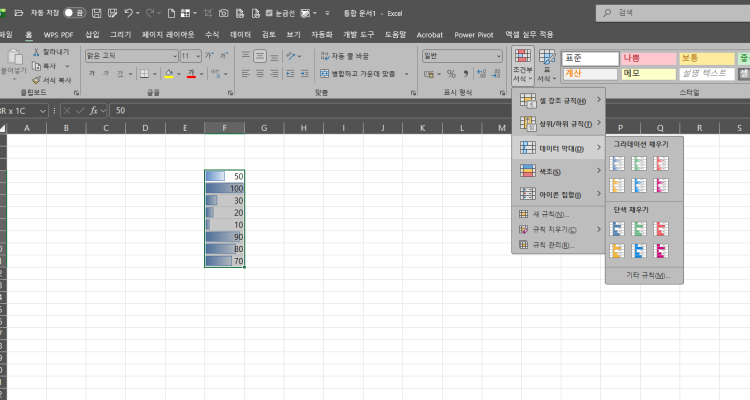
5. 조건부 서식 또는 VBA 코드 점검: 조건부 서식이나 VBA 매크로가 영향을 줄 수 있으니, 해당 내용을 확인하고 필요시 조건부 서식을 삭제하거나 매크로를 비활성화 후 다시 적용하세요.
6. 새로운 워크시트에 복사 시도: 문제가 계속될 때는 셀 또는 영역을 새로운 시트로 복사 후, 수동으로 테두리를 설정해 보면 문제를 피할 수 있습니다.
이 방법들을 차례로 시도하면 문제 셀에 테두리를 넣거나 복사 후 유지하는 데 도움이 될 것입니다.
답변 도움되셨길 바랍니다. 채택 부탁드리며, 추가 질문은 채택 후 답변드립니다.
AI 분석 및 채팅